Domain lohndiener.de kaufen?
Wir ziehen mit dem Projekt
lohndiener.de um.
Sind Sie am Kauf der Domain
lohndiener.de interessiert?
domain@kv-gmbh.de · 0541-91531010
Domain lohndiener.de kaufen?
Wie führe ich crontab mit Root-Rechten aus?
Um crontab mit Root-Rechten auszuführen, öffne das Terminal und gib den Befehl "sudo crontab -e" ein. Dadurch öffnest du die crontab-Datei des Root-Benutzers und kannst die gewünschten Aufgaben hinzufügen oder bearbeiten. Beachte jedoch, dass das Ausführen von Aufgaben mit Root-Rechten vorsichtig gehandhabt werden sollte, da dies potenzielle Sicherheitsrisiken birgt. **
Wie starte ich den Minecraft-Server mit crontab?
Um den Minecraft-Server mit crontab zu starten, musst du zuerst eine neue Crontab-Datei erstellen. Öffne dazu das Terminal und gib "crontab -e" ein. Füge dann die Zeile "*/5 * * * * /path/to/java -Xmx1024M -Xms1024M -jar /path/to/minecraft_server.jar nogui" hinzu, wobei "/path/to/java" und "/path/to/minecraft_server.jar" durch den Pfad zu deiner Java-Installation und dem Minecraft-Server-JAR-Datei ersetzt werden müssen. Speichere die Datei und der Minecraft-Server wird alle 5 Minuten automatisch gestartet. **

Ähnliche Suchbegriffe für Crontab
Top-Angebote
Produkte zum Begriff Crontab:
-
Lexware financial office 2026 | Buchhaltung, Warenwirtschaft & LohnabrechnungLexware financial office 2026 – Professionelle Komplettlösung für Buchhaltung, Warenwirtschaft & Lohnabrechnung Umfassende Business-Software für professionelle Finanzverwaltung, Buchhaltung, Rechnungsstellung und Lohnabrechnung – ideal für Unternehmen, Selbstständige und moderne Arbeitsumgebungen. Digitale Lieferung per E-Mail Professionelle Business-Komplettlösung Ideal für Unternehmen & Selbstständige Kauf auf Rechnung für Unternehmen möglich Buchhaltung, Warenwirtschaft & Lohnabrechnung Professionelle Rechnungs- & Finanzverwaltung Optimiert für moderne Büroprozesse Unterstützung strukturierter Unternehmensabläufe Persönlicher Ansprechpartner "Professionelle Business- und Finanzlösungen für moderne Unternehmensprozesse." Professionelle Business-Komplettlösung für moderne Unternehmen Lexware financial office 2026 bietet eine leistungsstarke Plattform für professionelle Buchhaltung, Warenwirtschaft, Rechnungsstellung und Lohnabrechnung innerhalb moderner Unternehmensumgebungen. Die Software eignet sich ideal für Unternehmen, Selbstständige und Büroumgebungen mit Fokus auf strukturierte Finanz- und Verwaltungsprozesse. Ihr konkreter Nutzen Professionelle Buchhaltung und Finanzverwaltung Rechnungen, Angebote und Aufträge zentral verwalten Lohn- und Gehaltsabrechnungen effizient erstellen Optimiert für moderne Unternehmensprozesse Ideal für Selbstständige und Unternehmen Professionelle Komplettlösung für Büro und Verwaltung Lexware Funktionen im Überblick Buchhaltung und Finanzmanagement Warenwirtschaft und Auftragsverwaltung Lohn- und Gehaltsabrechnung Rechnungs- und Mahnwesen Auswertungen und Finanzübersichten Optimiert für moderne Büro- und Verwaltungsprozesse Lexware Lösungen im Vergleich Funktion Buchhalter financial office business pro Buchhaltung ✔ Enthalten ✔ Enthalten ✔ Erweitert Warenwirtschaft ✖ ✔ Enthalten ✔ Professionell Lohnabrechnung ✖ ✔ Enthalten ✔ Erweitert Zielgruppe Kleine Buchhaltung ✔ Unternehmen & Selbstständige ✔ Erweiterte Business-Umgebungen Empfehlung Einfaches Finanzmanagement ✔ Moderne Unternehmensverwaltung ✔ Professionelle Business-Prozesse Professionelle Unternehmens- & Finanzprozesse Lexware financial office 2026 unterstützt moderne Buchhaltungs-, Verwaltungs- und Unternehmensprozesse innerhalb professioneller Arbeitsumgebungen. Die Software ermöglicht strukturierte Finanzverwaltung, effiziente Büroorganisation und professionelle Unternehmensabläufe in einer zentralen Plattform. Ideal für Unternehmen und Selbstständige mit Fokus auf strukturierte Finanz-, Verwaltungs- und Geschäftsprozesse. Professionelle Business-Komplettlösung für moderne Unternehmen Optimiert für Buchhaltung, Warenwirtschaft, Rechnungsstellung und Lohnabrechnung. Jetzt digital bereitstellen und Unternehmensprozesse professionell verwalten.579,99 €*Versand: 0,00 €Sichere Weiterleitung zum Anbieter
-
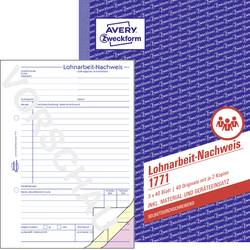
Avery-Zweckform Lohnabrechnung Formular 1771 DIN A5Der Lohnarbeit-Nachweis 1771 von AVERY ZWECKFORM im DIN A5 Format ermöglicht eine einfache Arbeitszeiterfassung durch den Tagesbericht und die Angabe der Arbeitsdauer, zudem erhalten Sie auch einen Überblick über den Einsatz von Material und Maschinen. Die Arbeitszeiterfassung Vorlage beinhaltet 40 weiße Stundenzettel mit jeweils 2 selbstdurchschreibenden, vorgedruckten Durchschlägen in gelb und rosa. Die Arbeitszeiterfassung Vorlagen und Stundenzettel von Avery Zweckform sind zuverlässige, bewährte Hilfen für Buchhaltung, Personalwesen und Steuer und werden vom Finanzamt anerkannt.12,99 €*Versand: 4,95 €Sichere Weiterleitung zum Anbieter



-
Wie kann ich den Fehler im Crontab beheben?
Um den Fehler im Crontab zu beheben, solltest du zuerst überprüfen, ob die Syntax des Crontab-Eintrags korrekt ist. Stelle sicher, dass die Zeitangaben und Befehle richtig formatiert sind. Überprüfe auch, ob der Pfad zu dem auszuführenden Skript oder Programm korrekt angegeben ist. Wenn der Fehler weiterhin besteht, überprüfe die Log-Dateien des Systems, um weitere Informationen über den Fehler zu erhalten. **
-
Wie kann ich crontab verwenden, um ffmpeg automatisch umzuwandeln?
Um ffmpeg automatisch mit crontab umzuwandeln, musst du zuerst ein Shell-Skript erstellen, das den ffmpeg-Befehl enthält, um die gewünschte Umwandlung durchzuführen. Dann kannst du crontab verwenden, um das Skript zu einem bestimmten Zeitpunkt oder in regelmäßigen Abständen auszuführen. Du musst crontab mit dem Befehl "crontab -e" öffnen, um die gewünschten Zeitpläne festzulegen. **
-
Warum funktioniert die Kali Crontab SH Autostart-Funktion nicht?
Es gibt verschiedene mögliche Gründe, warum die Kali Crontab SH Autostart-Funktion nicht funktioniert. Ein möglicher Grund könnte sein, dass die Crontab-Einträge nicht korrekt konfiguriert sind oder dass die Datei, die ausgeführt werden soll, nicht vorhanden ist oder nicht die erforderlichen Berechtigungen hat. Es ist auch möglich, dass der Cron-Daemon nicht ordnungsgemäß konfiguriert ist oder dass es Konflikte mit anderen Autostart-Mechanismen gibt. Es ist ratsam, die Crontab-Einträge zu überprüfen, sicherzustellen, dass die Dateien und Berechtigungen korrekt sind und gegebenenfalls den Cron-Daemon zu überprüfen und zu konfigurieren. **
-
Wie kann ich den Crontab auf dem Raspberry Pi verwenden?
Um den Crontab auf dem Raspberry Pi zu verwenden, öffne das Terminal und gib "crontab -e" ein, um den Crontab-Editor zu öffnen. Dort kannst du die gewünschten Aufgaben und Zeitpläne hinzufügen. Speichere die Änderungen und schließe den Editor. Der Crontab wird dann automatisch die geplanten Aufgaben ausführen. **


Wie kann ich einen Batch-Job für FreeFileSync in der Crontab einrichten?
Um einen Batch-Job für FreeFileSync in der Crontab einzurichten, musst du zuerst sicherstellen, dass FreeFileSync auf deinem System installiert ist. Dann öffne die Crontab-Datei mit dem Befehl "crontab -e" und füge eine neue Zeile hinzu, die den Pfad zur FreeFileSync-Ausführungsdatei und die gewünschten Optionen enthält. Speichere die Datei und schließe sie. Der Batch-Job wird nun gemäß den in der Crontab definierten Zeitplänen ausgeführt. **
Warum führt der Linux-Crontab das Bash-Shell-Skript nicht richtig aus?
Es gibt mehrere mögliche Gründe, warum der Linux-Crontab ein Bash-Shell-Skript nicht richtig ausführt. Ein möglicher Grund könnte sein, dass der Pfad zum Bash-Interpreter in der Crontab-Datei nicht korrekt angegeben ist. Ein weiterer Grund könnte sein, dass die Berechtigungen für das Skript oder die Dateien, auf die das Skript zugreift, nicht richtig gesetzt sind. Es ist auch möglich, dass es Fehler im Skript selbst gibt, die dazu führen, dass es nicht ordnungsgemäß ausgeführt wird. **
Top-Angebote
Produkte zum Begriff Crontab:
-
Lexware financial office 2026 | Buchhaltung, Warenwirtschaft & LohnabrechnungLexware financial office 2026 – Professionelle Komplettlösung für Buchhaltung, Warenwirtschaft & Lohnabrechnung Umfassende Business-Software für professionelle Finanzverwaltung, Buchhaltung, Rechnungsstellung und Lohnabrechnung – ideal für Unternehmen, Selbstständige und moderne Arbeitsumgebungen. Digitale Lieferung per E-Mail Professionelle Business-Komplettlösung Ideal für Unternehmen & Selbstständige Kauf auf Rechnung für Unternehmen möglich Buchhaltung, Warenwirtschaft & Lohnabrechnung Professionelle Rechnungs- & Finanzverwaltung Optimiert für moderne Büroprozesse Unterstützung strukturierter Unternehmensabläufe Persönlicher Ansprechpartner "Professionelle Business- und Finanzlösungen für moderne Unternehmensprozesse." Professionelle Business-Komplettlösung für moderne Unternehmen Lexware financial office 2026 bietet eine leistungsstarke Plattform für professionelle Buchhaltung, Warenwirtschaft, Rechnungsstellung und Lohnabrechnung innerhalb moderner Unternehmensumgebungen. Die Software eignet sich ideal für Unternehmen, Selbstständige und Büroumgebungen mit Fokus auf strukturierte Finanz- und Verwaltungsprozesse. Ihr konkreter Nutzen Professionelle Buchhaltung und Finanzverwaltung Rechnungen, Angebote und Aufträge zentral verwalten Lohn- und Gehaltsabrechnungen effizient erstellen Optimiert für moderne Unternehmensprozesse Ideal für Selbstständige und Unternehmen Professionelle Komplettlösung für Büro und Verwaltung Lexware Funktionen im Überblick Buchhaltung und Finanzmanagement Warenwirtschaft und Auftragsverwaltung Lohn- und Gehaltsabrechnung Rechnungs- und Mahnwesen Auswertungen und Finanzübersichten Optimiert für moderne Büro- und Verwaltungsprozesse Lexware Lösungen im Vergleich Funktion Buchhalter financial office business pro Buchhaltung ✔ Enthalten ✔ Enthalten ✔ Erweitert Warenwirtschaft ✖ ✔ Enthalten ✔ Professionell Lohnabrechnung ✖ ✔ Enthalten ✔ Erweitert Zielgruppe Kleine Buchhaltung ✔ Unternehmen & Selbstständige ✔ Erweiterte Business-Umgebungen Empfehlung Einfaches Finanzmanagement ✔ Moderne Unternehmensverwaltung ✔ Professionelle Business-Prozesse Professionelle Unternehmens- & Finanzprozesse Lexware financial office 2026 unterstützt moderne Buchhaltungs-, Verwaltungs- und Unternehmensprozesse innerhalb professioneller Arbeitsumgebungen. Die Software ermöglicht strukturierte Finanzverwaltung, effiziente Büroorganisation und professionelle Unternehmensabläufe in einer zentralen Plattform. Ideal für Unternehmen und Selbstständige mit Fokus auf strukturierte Finanz-, Verwaltungs- und Geschäftsprozesse. Professionelle Business-Komplettlösung für moderne Unternehmen Optimiert für Buchhaltung, Warenwirtschaft, Rechnungsstellung und Lohnabrechnung. Jetzt digital bereitstellen und Unternehmensprozesse professionell verwalten.579,99 €*Versand: 0,00 €Sichere Weiterleitung zum Anbieter
-
Wie führe ich crontab mit Root-Rechten aus?
Um crontab mit Root-Rechten auszuführen, öffne das Terminal und gib den Befehl "sudo crontab -e" ein. Dadurch öffnest du die crontab-Datei des Root-Benutzers und kannst die gewünschten Aufgaben hinzufügen oder bearbeiten. Beachte jedoch, dass das Ausführen von Aufgaben mit Root-Rechten vorsichtig gehandhabt werden sollte, da dies potenzielle Sicherheitsrisiken birgt. **
-
Wie starte ich den Minecraft-Server mit crontab?
Um den Minecraft-Server mit crontab zu starten, musst du zuerst eine neue Crontab-Datei erstellen. Öffne dazu das Terminal und gib "crontab -e" ein. Füge dann die Zeile "*/5 * * * * /path/to/java -Xmx1024M -Xms1024M -jar /path/to/minecraft_server.jar nogui" hinzu, wobei "/path/to/java" und "/path/to/minecraft_server.jar" durch den Pfad zu deiner Java-Installation und dem Minecraft-Server-JAR-Datei ersetzt werden müssen. Speichere die Datei und der Minecraft-Server wird alle 5 Minuten automatisch gestartet. **
-
Wie kann ich den Fehler im Crontab beheben?
Um den Fehler im Crontab zu beheben, solltest du zuerst überprüfen, ob die Syntax des Crontab-Eintrags korrekt ist. Stelle sicher, dass die Zeitangaben und Befehle richtig formatiert sind. Überprüfe auch, ob der Pfad zu dem auszuführenden Skript oder Programm korrekt angegeben ist. Wenn der Fehler weiterhin besteht, überprüfe die Log-Dateien des Systems, um weitere Informationen über den Fehler zu erhalten. **
-
Wie kann ich crontab verwenden, um ffmpeg automatisch umzuwandeln?
Um ffmpeg automatisch mit crontab umzuwandeln, musst du zuerst ein Shell-Skript erstellen, das den ffmpeg-Befehl enthält, um die gewünschte Umwandlung durchzuführen. Dann kannst du crontab verwenden, um das Skript zu einem bestimmten Zeitpunkt oder in regelmäßigen Abständen auszuführen. Du musst crontab mit dem Befehl "crontab -e" öffnen, um die gewünschten Zeitpläne festzulegen. **
Ähnliche Suchbegriffe für Crontab
-
Avery-Zweckform Lohnabrechnung Formular 1771 DIN A5Der Lohnarbeit-Nachweis 1771 von AVERY ZWECKFORM im DIN A5 Format ermöglicht eine einfache Arbeitszeiterfassung durch den Tagesbericht und die Angabe der Arbeitsdauer, zudem erhalten Sie auch einen Überblick über den Einsatz von Material und Maschinen. Die Arbeitszeiterfassung Vorlage beinhaltet 40 weiße Stundenzettel mit jeweils 2 selbstdurchschreibenden, vorgedruckten Durchschlägen in gelb und rosa. Die Arbeitszeiterfassung Vorlagen und Stundenzettel von Avery Zweckform sind zuverlässige, bewährte Hilfen für Buchhaltung, Personalwesen und Steuer und werden vom Finanzamt anerkannt.12,99 €*Versand: 4,95 €Sichere Weiterleitung zum Anbieter
-
Warum funktioniert die Kali Crontab SH Autostart-Funktion nicht?
Es gibt verschiedene mögliche Gründe, warum die Kali Crontab SH Autostart-Funktion nicht funktioniert. Ein möglicher Grund könnte sein, dass die Crontab-Einträge nicht korrekt konfiguriert sind oder dass die Datei, die ausgeführt werden soll, nicht vorhanden ist oder nicht die erforderlichen Berechtigungen hat. Es ist auch möglich, dass der Cron-Daemon nicht ordnungsgemäß konfiguriert ist oder dass es Konflikte mit anderen Autostart-Mechanismen gibt. Es ist ratsam, die Crontab-Einträge zu überprüfen, sicherzustellen, dass die Dateien und Berechtigungen korrekt sind und gegebenenfalls den Cron-Daemon zu überprüfen und zu konfigurieren. **
-
Wie kann ich den Crontab auf dem Raspberry Pi verwenden?
Um den Crontab auf dem Raspberry Pi zu verwenden, öffne das Terminal und gib "crontab -e" ein, um den Crontab-Editor zu öffnen. Dort kannst du die gewünschten Aufgaben und Zeitpläne hinzufügen. Speichere die Änderungen und schließe den Editor. Der Crontab wird dann automatisch die geplanten Aufgaben ausführen. **
-
Wie kann ich einen Batch-Job für FreeFileSync in der Crontab einrichten?
Um einen Batch-Job für FreeFileSync in der Crontab einzurichten, musst du zuerst sicherstellen, dass FreeFileSync auf deinem System installiert ist. Dann öffne die Crontab-Datei mit dem Befehl "crontab -e" und füge eine neue Zeile hinzu, die den Pfad zur FreeFileSync-Ausführungsdatei und die gewünschten Optionen enthält. Speichere die Datei und schließe sie. Der Batch-Job wird nun gemäß den in der Crontab definierten Zeitplänen ausgeführt. **
-
Warum führt der Linux-Crontab das Bash-Shell-Skript nicht richtig aus?
Es gibt mehrere mögliche Gründe, warum der Linux-Crontab ein Bash-Shell-Skript nicht richtig ausführt. Ein möglicher Grund könnte sein, dass der Pfad zum Bash-Interpreter in der Crontab-Datei nicht korrekt angegeben ist. Ein weiterer Grund könnte sein, dass die Berechtigungen für das Skript oder die Dateien, auf die das Skript zugreift, nicht richtig gesetzt sind. Es ist auch möglich, dass es Fehler im Skript selbst gibt, die dazu führen, dass es nicht ordnungsgemäß ausgeführt wird. **
* Alle Preise verstehen sich inklusive der gesetzlichen Mehrwertsteuer und ggf. zuzüglich Versandkosten. Die Angebotsinformationen basieren auf den Angaben des jeweiligen Shops und werden über automatisierte Prozesse aktualisiert. Eine Aktualisierung in Echtzeit findet nicht statt, so dass es im Einzelfall zu Abweichungen kommen kann. ** Hinweis: Teile dieses Inhalts wurden von KI erstellt.